Domain ecdk.de kaufen?
Wir ziehen mit dem Projekt
ecdk.de um.
Sind Sie am Kauf der Domain
ecdk.de interessiert?
domain@kv-gmbh.de · 0541-91531010
Domain ecdk.de kaufen?
Welche Funktionstaste für Drahtlosfunktion?
Welche Funktionstaste für Drahtlosfunktion? In den meisten Laptops ist die Funktionstaste für die Drahtlosfunktion mit einem Symbol gekennzeichnet, das wie eine stilisierte Antenne aussieht. Oft befindet sich diese Taste auf der obersten Reihe der Tastatur, zusammen mit den anderen Funktionstasten. Durch Drücken dieser Taste in Kombination mit der Fn-Taste können Sie die Drahtlosfunktion ein- oder ausschalten. Es ist wichtig, die Bedienungsanleitung Ihres spezifischen Laptops zu konsultieren, da die genaue Position der Funktionstaste je nach Hersteller und Modell variieren kann. Wenn Sie die Funktionstaste für die Drahtlosfunktion nicht finden können, können Sie auch in den Einstellungen Ihres Betriebssystems nachsehen, um die Drahtlosverbindung zu aktivieren oder deaktivieren. **
Wie aktiviere ich die Drahtlosfunktion?
Um die Drahtlosfunktion zu aktivieren, müssen Sie zuerst sicherstellen, dass Ihr Gerät über eine integrierte Drahtlosfunktion verfügt. Wenn dies der Fall ist, suchen Sie nach einem Schalter oder einer Taste auf Ihrem Gerät, mit dem Sie die Drahtlosfunktion ein- und ausschalten können. Alternativ können Sie auch die Einstellungen Ihres Geräts öffnen und nach der Option suchen, um die Drahtlosfunktion zu aktivieren. **

Ähnliche Suchbegriffe für Drahtlosfunktion
Top-Angebote
Produkte zum Begriff Drahtlosfunktion:
-
Radio-Praktiker Bücherei E-Book-Bundle 7 - Computer & SoftwareErgründen Sie die Epoche, die den Siegeszug des Personal Computers einläutete! Erinnern Sie sich noch an den unvergleichlichen Charme, als die ersten Heimcomputer wie der C64 die Wohnzimmer eroberten, grüne Bildschirmzeichen erste BASIC-Zeilen anzeigten und Betriebssysteme wie CP/M oder MS-DOS den Grundstein für die moderne EDV legten? Die Evolution von ersten Mikrocomputer-Steuerungen über klassische Programmiersprachen wie C und Turbo Pascal bis hin zur Geburtsstunde der PC-Multimediatechnik und Datenfernübertragung markierte eine der aufregendsten Phasen der Technikgeschichte. Über viele Jahre hinweg Begleiter dieses digitalen Aufbruchs war die legendäre ?Radio-Praktiker-Bücherei? (RPB) aus dem Franzis-Verlag. Sie verstand es wie keine zweite Buchreihe, die Funktionsweise von Betriebssystemen, Programmiersprachen, Software-Architekturen und Computer-Hardware kompromisslos praxistau...29,95 €*Versand: 0,00 €Sichere Weiterleitung zum Anbieter
-
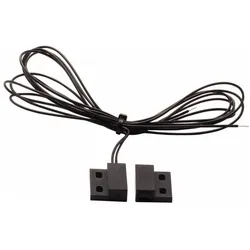
Eaton Software, USV ZubehörDer Eaton Racktür-Kontaktsensor ist ein unverzichtbares Zubehör für die USV-Systeme von Eaton, insbesondere für die IPM Infrastructure. Dieses Produkt ermöglicht eine zuverlässige Überwachung von Türen und Fenstern, indem es sicherstellt, dass der Status der Zugänge in Echtzeit erfasst wird. Der Sensor ist verkabelt und bietet eine stabile Verbindung, die für eine präzise Übertragung von Informationen sorgt. Mit seiner robusten Bauweise und der einfachen Integration in bestehende Systeme ist der Racktür-Kontaktsensor eine ideale Lösung für alle, die ihre Sicherheits- und Überwachungssysteme optimieren möchten. Die Verwendung dieses Sensors trägt zur Verbesserung der Effizienz und Sicherheit von USV-Anwendungen bei, indem er potenzielle Sicherheitsrisiken frühzeitig erkennt und meldet. - Verkabelte Übertragungstechnik für stabile Verbindungen - Kompatibel mit Eaton IPM Infrastructure USV-Systemen - Robuste Bauweise für zuverlässige Leistung.49,24 €*Versand: 0,00 €Sichere Weiterleitung zum Anbieter
-
Acronis Zubehör Software (VPBAVFLOS21)Produktbeschreibung: Acronis Cyber Protect Backup Advanced Public Cloud - Abo-Lizenz Co-Termination (Erneuerung) (1 Tag) - 3 virtuelle Maschinen, Produkttyp: Abo-Lizenz Co-Termination (Erneuerung) - 1 Tag, Kategorie: Online- & Appliance-basierte Services - Online-Datensicherung, Sicherheitsmanagement, Installationstyp: Gehostet - SaaS, Anzahl Lizenzen: 3 virtuelle Maschinen, Lizenzdetails: ESD2,78 €*Versand: 0,00 €Sichere Weiterleitung zum Anbieter


-
Wie aktiviere ich die Drahtlosfunktion?
Um die Drahtlosfunktion zu aktivieren, müssen Sie zunächst sicherstellen, dass Ihr Gerät über eine Drahtlosfunktion verfügt. Dies kann normalerweise überprüft werden, indem Sie nach einem WLAN-Symbol auf Ihrem Gerät suchen. Wenn Ihr Gerät über eine Drahtlosfunktion verfügt, können Sie diese normalerweise aktivieren, indem Sie in den Einstellungen nach dem WLAN-Menü suchen und es einschalten. **
-
Wo finde ich die Drahtlosfunktion?
Die Drahtlosfunktion eines Geräts wie zum Beispiel eines Laptops oder Smartphones befindet sich normalerweise in den Einstellungen oder Systemsteuerungen. Du kannst sie auch in der Taskleiste oder in einem separaten Symbol auf dem Bildschirm finden. Manchmal befindet sich der Schalter für die Drahtlosfunktion auch direkt am Gerät, zum Beispiel an der Seite oder der Vorderseite. Wenn du die Drahtlosfunktion nicht finden kannst, schau am besten in der Bedienungsanleitung des Geräts nach oder suche online nach spezifischen Anweisungen für dein Modell. **
-
Wie kann ich die Drahtlosfunktion aktivieren?
Um die Drahtlosfunktion zu aktivieren, musst du zuerst sicherstellen, dass dein Gerät über eine drahtlose Netzwerkkarte verfügt. Anschließend kannst du die Drahtlosfunktion in den Einstellungen deines Geräts aktivieren. In den meisten Fällen findest du die Option dazu unter den Netzwerkeinstellungen oder in einem separaten WLAN-Menü. Dort kannst du dann das gewünschte drahtlose Netzwerk auswählen und dich verbinden. Stelle sicher, dass du das richtige Passwort eingibst, falls das Netzwerk geschützt ist. **
-
Warum aktiviert sich die Drahtlosfunktion nicht?
Es gibt mehrere mögliche Gründe, warum sich die Drahtlosfunktion nicht aktiviert. Es könnte ein Problem mit dem WLAN-Treiber oder der Hardware geben, oder die Drahtlosfunktion wurde möglicherweise manuell deaktiviert. Es kann auch sein, dass das Gerät außerhalb der Reichweite des WLAN-Netzwerks ist oder dass das Netzwerk selbst nicht ordnungsgemäß funktioniert. **

Wie aktiviere ich die Drahtlosfunktion bei HP?
Um die Drahtlosfunktion bei einem HP Laptop zu aktivieren, drücken Sie die Fn-Taste zusammen mit der Taste F12 (oder einer anderen Taste, auf der das Drahtlos-Symbol abgebildet ist). Dadurch wird die Drahtlosfunktion ein- oder ausgeschaltet. Sie können auch in den Einstellungen des Betriebssystems nach der Drahtlosfunktion suchen und sie dort aktivieren. **
Wie aktiviere ich die Drahtlosfunktion bei Medion?
Um die Drahtlosfunktion bei einem Medion-Gerät zu aktivieren, gehen Sie in die Systemeinstellungen oder das Netzwerk- und Internetmenü. Dort sollten Sie eine Option finden, um das WLAN einzuschalten. Klicken Sie darauf, um die Drahtlosfunktion zu aktivieren und eine Verbindung zu einem WLAN-Netzwerk herzustellen. **
Top-Angebote
Produkte zum Begriff Drahtlosfunktion:
-
Code: The Hidden Language of Computer Hardware and Software, Fachbücher von Charles Petzold"Code: The Hidden Language of Computer Hardware and Software" von Charles Petzold ist ein umfassendes Fachbuch, das die Funktionsweise von Computern auf anschauliche und zugängliche Weise erklärt. In diesem aktualisierten Werk werden die komplexen Zusammenhänge zwischen Hardware und Software beleuchtet, wobei der Autor eine Vielzahl von Analogien und Geschichten nutzt, um die Konzepte verständlich zu machen. Das Buch richtet sich an Leser, die ein tieferes Verständnis für die Technologie entwickeln möchten, die unseren Alltag prägt. Es behandelt nicht nur die technischen Aspekte, sondern auch die zugrunde liegenden Prinzipien des Systems und des Denkens in Abstraktionen. Mit cleveren Illustrationen und interaktiven Grafiken wird das Lernen zu einem ansprechenden Erlebnis. Die überarbeitete Ausgabe berücksichtigt die Entwicklungen der letzten Jahre und bietet neue Einblicke in die Welt der Computer und deren Einfluss auf unser Leben.37,80 €*Versand: 0,00 €Sichere Weiterleitung zum Anbieter
-
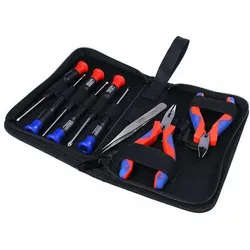
InLine Werkzeugset für Computer und Elektronik, 9-teilig, Computer WerkzeugWer regelmässig an seinem Rechner herumschraubt, individuelle Lösungen im Bereich Design, Ausstattung oder Leistung wünscht und diese auch gerne selbst zusammenbaut, ist auf hochwertiges Werkzeug zur Umsetzung seiner kreativen Ideen angewiesen. Dieses Werkzeugset für Elektronik und Computer beinhaltet sechs Schraubendreher verschiedener Grösse mit Schlitz- und Kreuzschlitz, einen Seitenschneider, eine Spitzzange und eine Pinzette. Die Werkzeuge sind angenehm griffig sowie gut isoliert und werden in einer praktischen Tasche geliefert.30,87 €*Versand: 0,00 €Sichere Weiterleitung zum Anbieter
-
Radio-Praktiker Bücherei E-Book-Bundle 7 - Computer & SoftwareErgründen Sie die Epoche, die den Siegeszug des Personal Computers einläutete! Erinnern Sie sich noch an den unvergleichlichen Charme, als die ersten Heimcomputer wie der C64 die Wohnzimmer eroberten, grüne Bildschirmzeichen erste BASIC-Zeilen anzeigten und Betriebssysteme wie CP/M oder MS-DOS den Grundstein für die moderne EDV legten? Die Evolution von ersten Mikrocomputer-Steuerungen über klassische Programmiersprachen wie C und Turbo Pascal bis hin zur Geburtsstunde der PC-Multimediatechnik und Datenfernübertragung markierte eine der aufregendsten Phasen der Technikgeschichte. Über viele Jahre hinweg Begleiter dieses digitalen Aufbruchs war die legendäre ?Radio-Praktiker-Bücherei? (RPB) aus dem Franzis-Verlag. Sie verstand es wie keine zweite Buchreihe, die Funktionsweise von Betriebssystemen, Programmiersprachen, Software-Architekturen und Computer-Hardware kompromisslos praxistau...29,95 €*Versand: 0,00 €Sichere Weiterleitung zum Anbieter
-
Eaton Software, USV ZubehörDer Eaton Racktür-Kontaktsensor ist ein unverzichtbares Zubehör für die USV-Systeme von Eaton, insbesondere für die IPM Infrastructure. Dieses Produkt ermöglicht eine zuverlässige Überwachung von Türen und Fenstern, indem es sicherstellt, dass der Status der Zugänge in Echtzeit erfasst wird. Der Sensor ist verkabelt und bietet eine stabile Verbindung, die für eine präzise Übertragung von Informationen sorgt. Mit seiner robusten Bauweise und der einfachen Integration in bestehende Systeme ist der Racktür-Kontaktsensor eine ideale Lösung für alle, die ihre Sicherheits- und Überwachungssysteme optimieren möchten. Die Verwendung dieses Sensors trägt zur Verbesserung der Effizienz und Sicherheit von USV-Anwendungen bei, indem er potenzielle Sicherheitsrisiken frühzeitig erkennt und meldet. - Verkabelte Übertragungstechnik für stabile Verbindungen - Kompatibel mit Eaton IPM Infrastructure USV-Systemen - Robuste Bauweise für zuverlässige Leistung.49,24 €*Versand: 0,00 €Sichere Weiterleitung zum Anbieter
-
Welche Funktionstaste für Drahtlosfunktion?
Welche Funktionstaste für Drahtlosfunktion? In den meisten Laptops ist die Funktionstaste für die Drahtlosfunktion mit einem Symbol gekennzeichnet, das wie eine stilisierte Antenne aussieht. Oft befindet sich diese Taste auf der obersten Reihe der Tastatur, zusammen mit den anderen Funktionstasten. Durch Drücken dieser Taste in Kombination mit der Fn-Taste können Sie die Drahtlosfunktion ein- oder ausschalten. Es ist wichtig, die Bedienungsanleitung Ihres spezifischen Laptops zu konsultieren, da die genaue Position der Funktionstaste je nach Hersteller und Modell variieren kann. Wenn Sie die Funktionstaste für die Drahtlosfunktion nicht finden können, können Sie auch in den Einstellungen Ihres Betriebssystems nachsehen, um die Drahtlosverbindung zu aktivieren oder deaktivieren. **
-
Wie aktiviere ich die Drahtlosfunktion?
Um die Drahtlosfunktion zu aktivieren, müssen Sie zuerst sicherstellen, dass Ihr Gerät über eine integrierte Drahtlosfunktion verfügt. Wenn dies der Fall ist, suchen Sie nach einem Schalter oder einer Taste auf Ihrem Gerät, mit dem Sie die Drahtlosfunktion ein- und ausschalten können. Alternativ können Sie auch die Einstellungen Ihres Geräts öffnen und nach der Option suchen, um die Drahtlosfunktion zu aktivieren. **
-
Wie aktiviere ich die Drahtlosfunktion?
Um die Drahtlosfunktion zu aktivieren, müssen Sie zunächst sicherstellen, dass Ihr Gerät über eine Drahtlosfunktion verfügt. Dies kann normalerweise überprüft werden, indem Sie nach einem WLAN-Symbol auf Ihrem Gerät suchen. Wenn Ihr Gerät über eine Drahtlosfunktion verfügt, können Sie diese normalerweise aktivieren, indem Sie in den Einstellungen nach dem WLAN-Menü suchen und es einschalten. **
-
Wo finde ich die Drahtlosfunktion?
Die Drahtlosfunktion eines Geräts wie zum Beispiel eines Laptops oder Smartphones befindet sich normalerweise in den Einstellungen oder Systemsteuerungen. Du kannst sie auch in der Taskleiste oder in einem separaten Symbol auf dem Bildschirm finden. Manchmal befindet sich der Schalter für die Drahtlosfunktion auch direkt am Gerät, zum Beispiel an der Seite oder der Vorderseite. Wenn du die Drahtlosfunktion nicht finden kannst, schau am besten in der Bedienungsanleitung des Geräts nach oder suche online nach spezifischen Anweisungen für dein Modell. **
Ähnliche Suchbegriffe für Drahtlosfunktion
-
Acronis Zubehör Software (VPBAVFLOS21)Produktbeschreibung: Acronis Cyber Protect Backup Advanced Public Cloud - Abo-Lizenz Co-Termination (Erneuerung) (1 Tag) - 3 virtuelle Maschinen, Produkttyp: Abo-Lizenz Co-Termination (Erneuerung) - 1 Tag, Kategorie: Online- & Appliance-basierte Services - Online-Datensicherung, Sicherheitsmanagement, Installationstyp: Gehostet - SaaS, Anzahl Lizenzen: 3 virtuelle Maschinen, Lizenzdetails: ESD2,78 €*Versand: 0,00 €Sichere Weiterleitung zum Anbieter
-
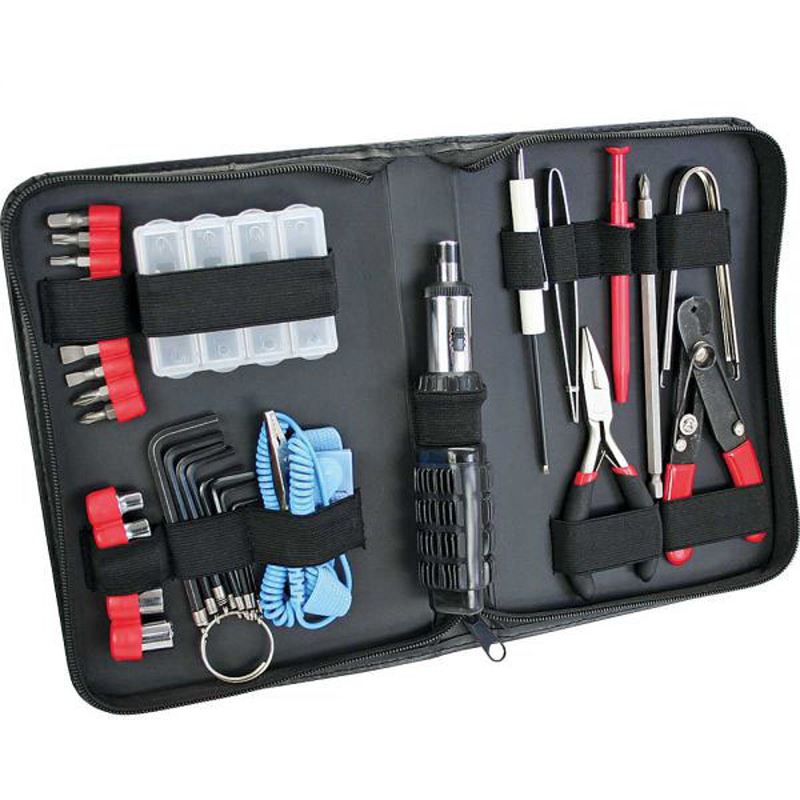
InLine Werkzeugset für Computer und Elektronik, 34-teiligProduktbeschreibungKompaktes Elektronik-Werkzeugset für schnelle ServiceeinsätzePräzise Arbeiten an feinen Komponenten: Pinzetten und IC-Zieher erleichtern das schonende Handling auf Leiterplatten.Effiziente Schraubarbeiten ohne Umgreifen: Ratschen-Schraubendreher mit Bits beschleunigt Montage und Demontage.Sauberes Kabel-Handling: Kabelcutter und kleine Flachzange unterstützen Zuschneiden und Greifen.ESD-Schutz am Arbeitsplatz: ESD-Handgelenkband reduziert ungewollte Entladungen. Dieses 34-teilige Set bündelt zentrale Werkzeuge für Montage, Wartung und Reparatur an Computer- und Elektronikkomponenten. Der Schraubendreher-Griff mit Rechts-/Links-Ratsche und die beiliegenden Bits ermöglichen zügige Schraubarbeiten, während Zange, Cutter und Pinzetten präzise Eingriffe erlauben. Die Kleinteilebox hält Zubehör übersichtlich, das ESD-Handgelenkband schützt empfindliche Baugruppen. In professionellen IT-Umgebungen, bei Installationen vor Ort und im mobilen Serviceeinsatz unterstützt das ...27,26 €*Versand: 5,95 €Sichere Weiterleitung zum Anbieter
-
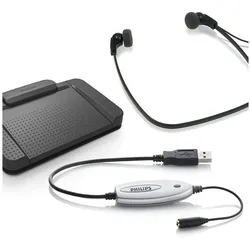
Philips, Diktiergerät Zubehör, Transcription Hardware 5220Mit dem Philips Zubehörset 5220 erhalten Sie einen Fussschalter, Kopfhörer und USB Audio Adapter. Dieses Set ist vorrangig für Philips SpeechExec Enterprise oder als Schreibplatzausrüstung für Drittanbietersoftware vorgesehen, wie zum Beispiel Dictanet, MBS Easy, Solution Builder und andere. Philips Transcription Hardware 5220, Fussschalter 2310, Kopfhörer 0334, USB Audio-Adapter 9034, ohne Software.226,78 €*Versand: 0,00 €Sichere Weiterleitung zum Anbieter
-
Wie kann ich die Drahtlosfunktion aktivieren?
Um die Drahtlosfunktion zu aktivieren, musst du zuerst sicherstellen, dass dein Gerät über eine drahtlose Netzwerkkarte verfügt. Anschließend kannst du die Drahtlosfunktion in den Einstellungen deines Geräts aktivieren. In den meisten Fällen findest du die Option dazu unter den Netzwerkeinstellungen oder in einem separaten WLAN-Menü. Dort kannst du dann das gewünschte drahtlose Netzwerk auswählen und dich verbinden. Stelle sicher, dass du das richtige Passwort eingibst, falls das Netzwerk geschützt ist. **
-
Warum aktiviert sich die Drahtlosfunktion nicht?
Es gibt mehrere mögliche Gründe, warum sich die Drahtlosfunktion nicht aktiviert. Es könnte ein Problem mit dem WLAN-Treiber oder der Hardware geben, oder die Drahtlosfunktion wurde möglicherweise manuell deaktiviert. Es kann auch sein, dass das Gerät außerhalb der Reichweite des WLAN-Netzwerks ist oder dass das Netzwerk selbst nicht ordnungsgemäß funktioniert. **
-
Wie aktiviere ich die Drahtlosfunktion bei HP?
Um die Drahtlosfunktion bei einem HP Laptop zu aktivieren, drücken Sie die Fn-Taste zusammen mit der Taste F12 (oder einer anderen Taste, auf der das Drahtlos-Symbol abgebildet ist). Dadurch wird die Drahtlosfunktion ein- oder ausgeschaltet. Sie können auch in den Einstellungen des Betriebssystems nach der Drahtlosfunktion suchen und sie dort aktivieren. **
-
Wie aktiviere ich die Drahtlosfunktion bei Medion?
Um die Drahtlosfunktion bei einem Medion-Gerät zu aktivieren, gehen Sie in die Systemeinstellungen oder das Netzwerk- und Internetmenü. Dort sollten Sie eine Option finden, um das WLAN einzuschalten. Klicken Sie darauf, um die Drahtlosfunktion zu aktivieren und eine Verbindung zu einem WLAN-Netzwerk herzustellen. **
* Alle Preise verstehen sich inklusive der gesetzlichen Mehrwertsteuer und ggf. zuzüglich Versandkosten. Die Angebotsinformationen basieren auf den Angaben des jeweiligen Shops und werden über automatisierte Prozesse aktualisiert. Eine Aktualisierung in Echtzeit findet nicht statt, so dass es im Einzelfall zu Abweichungen kommen kann. ** Hinweis: Teile dieses Inhalts wurden von KI erstellt.