Domain ecdk.de kaufen?
Wir ziehen mit dem Projekt
ecdk.de um.
Sind Sie am Kauf der Domain
ecdk.de interessiert?
domain@kv-gmbh.de · 0541-91531010
Domain ecdk.de kaufen?
Wie kann man das Startmenü auf einem Windows-Computer anpassen?
Um das Startmenü auf einem Windows-Computer anzupassen, klicke mit der rechten Maustaste auf das Startmenü und wähle "Anpassen". Dort kannst du die Größe des Menüs ändern, Kacheln hinzufügen oder entfernen und die Farbe anpassen. Du kannst auch die Liste der häufig verwendeten Apps bearbeiten und die Anordnung der Kacheln ändern. **
Wo ist das Startmenü gespeichert?
Das Startmenü in Windows ist in der Regel im Verzeichnis "C:\ProgramData\Microsoft\Windows\Start Menu" gespeichert. Hier werden die Verknüpfungen zu den installierten Programmen und Apps abgelegt. Zudem gibt es auch ein Benutzer-spezifisches Startmenü, das unter "C:\Users\Benutzername\AppData\Roaming\Microsoft\Windows\Start Menu" zu finden ist. Das Startmenü kann auch über die Einstellungen von Windows 10 angepasst werden, indem man auf "Start" klickt und dann auf "Einstellungen" geht. Von dort aus kann man die Kacheln und Symbole im Startmenü nach Belieben anpassen. **


Ähnliche Suchbegriffe für Startmenü-Bereinigung
Top-Angebote
Produkte zum Begriff Startmenü-Bereinigung:
-
Sonel Sonel PAT Software Mess-Software Passend für Marke (Messgeräte-Zubehör) Sonel WAPROSONPAT3ENSonel PAT+ Software wurde zum ganzheitlichen Prüfdatenmanagement für elektrischeGeräte entwickelt. Es ist Ideal bei der Überprüfung einer großen Anzahl von Prüflingen in Industrie und Handwerk sowie im Dienstleistungssektor. Alle Daten aus dem Gerätespeicher werden in die Software importiert und gleich in organisierten Tabellen angeordnet. Es können folgende Normberichte zur Prüfungsdokumentation generiert werden: VDE 0701:1 VDE 0701:200 VDE 0701:240 VDE 0701:260 DIN VDE 0702 DIN VDE 0751 EN61010 EN60335 EN60950 IEC60601 EN62353 Die Software sammelt, analysiert und archiviert alle Prüfergebnisse nach Kunden, Abteilungen oder Geräten und gewährleistet so ein optimales Prüfdatenmanagement der Prüfungen. Prüfergebnisse können in 4 Versionen ausgedruckt werden: Prüfbericht - zeigt auf einer Seite alle Messungen und Ausführungen des Prüflings Prüfhistorie - zeigt in einer Tabelle alle Prüfergebnisse Kurzbericht der Prüfung - die wichtigsten Informationen zur Prüfung werden gedruckt Übersichtsbericht - sortierte Auflistung nach Messkategorie. Diese Option ermöglicht dem Benutzer, neue Druckdaten einer Gerätekarte hinzuzufügen. Die gesamte Dokumentation kann auch als PDF-Datei gespeichert werden. Für jeden Prüfdatensatz kann ein Testzyklus festgelegt werden, den die Software automatisch dem Besutzer als ausstehende Prüfung anzeigt und erinnert sowie eine Erinnerungs-Email an den Benutzer versendet.569,00 €*Versand: 0,00 €Sichere Weiterleitung zum Anbieter
-
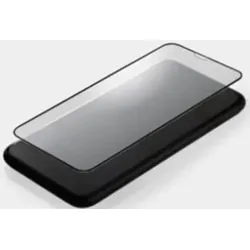
Datalogic 94ACC0259 Zubehör für tragbare Computer DisplayschutzAuf einen Blick MarkenkompatibilitätDatalogic KompatibilitätMemor 10 Memor 11 Alle technischen Daten anzeigen (4 Angaben) MerkmaleProdukttypDisplayschutzMarkenkompatibilitätDatalogicKompatibilitätMemor 10 Memor 11ProduktfarbeTransparent Technische Daten laut Hersteller, bereitgestellt über Icecat. Änderungen und Irrtümer vorbehalten.63,22 €*Versand: 5,95 €Sichere Weiterleitung zum Anbieter
-
Datalogic 94ACC0324 Zubehör für tragbare Computer DisplayschutzAuf einen Blick MarkenkompatibilitätDatalogic KompatibilitätSkorpio X5 Alle technischen Daten anzeigen (4 Angaben) MerkmaleProdukttypDisplayschutzMarkenkompatibilitätDatalogicKompatibilitätSkorpio X5ProduktfarbeTransparent Technische Daten laut Hersteller, bereitgestellt über Icecat. Änderungen und Irrtümer vorbehalten.42,63 €*Versand: 5,95 €Sichere Weiterleitung zum Anbieter


-
Wo finde ich das Startmenü?
Das Startmenü ist normalerweise auf einem Windows-Computer zu finden. Um es zu öffnen, klicken Sie auf das Windows-Symbol in der unteren linken Ecke des Bildschirms. Alternativ können Sie die Windows-Taste auf Ihrer Tastatur drücken, um das Startmenü zu öffnen. Dort finden Sie eine Liste von Programmen, Einstellungen und Funktionen, die auf Ihrem Computer verfügbar sind. Sie können auch nach bestimmten Anwendungen suchen, indem Sie den Namen in das Suchfeld eingeben, das im Startmenü angezeigt wird. Wenn Sie das Startmenü nicht finden können, könnte es sein, dass es ausgeblendet oder deaktiviert wurde. In diesem Fall können Sie versuchen, es über die Einstellungen oder die Taskleiste wiederherzustellen. **
-
Wie gelange ich ins Startmenü?
Um ins Startmenü zu gelangen, klicken Sie auf das Windows-Symbol in der unteren linken Ecke des Bildschirms oder drücken Sie die Windows-Taste auf Ihrer Tastatur. Alternativ können Sie auch die Tastenkombination "Windows-Taste + R" verwenden und dann "start" eingeben, um das Startmenü zu öffnen. **
-
Stecke ich im Startmenü fest?
Es ist möglich, dass du im Startmenü feststeckst, wenn du Schwierigkeiten hast, das Menü zu verlassen oder auf andere Programme oder Funktionen zuzugreifen. Möglicherweise liegt ein technisches Problem vor, das eine Neustart des Systems erfordert, um das Problem zu beheben. Es könnte auch hilfreich sein, die Einstellungen des Startmenüs zu überprüfen, um sicherzustellen, dass alles korrekt konfiguriert ist. **
-
Was bedeutet Windows Update Bereinigung?
Was bedeutet Windows Update Bereinigung? Windows Update Bereinigung ist ein Prozess, bei dem alte und nicht mehr benötigte Dateien von Ihrem Computer entfernt werden, die im Zusammenhang mit Windows-Updates stehen. Dieser Vorgang hilft dabei, Speicherplatz freizugeben und die Leistung Ihres Computers zu optimieren. Durch die Bereinigung von Windows-Update-Dateien können auch potenzielle Probleme behoben werden, die durch beschädigte oder fehlerhafte Dateien verursacht werden. Es ist ratsam, regelmäßig eine Windows Update Bereinigung durchzuführen, um sicherzustellen, dass Ihr System reibungslos funktioniert und nicht durch überflüssige Dateien belastet wird. **

Was ist Windows Update Bereinigung?
Windows Update Bereinigung ist ein Tool, das in Windows-Betriebssystemen verfügbar ist und dazu dient, nicht mehr benötigte Dateien von Windows-Updates zu entfernen. Diese Dateien können im Laufe der Zeit auf dem System angesammelt werden und unnötigen Speicherplatz belegen. Durch die Bereinigung können Sie Speicherplatz freigeben und die Leistung Ihres Computers verbessern. Es ist wichtig, regelmäßig die Windows Update Bereinigung durchzuführen, um das System sauber und effizient zu halten. Das Tool kann über die Datenträgerbereinigung oder die Einstellungen in Windows aufgerufen werden. **
Wie kommt man ins Windows Startmenü?
Um ins Windows Startmenü zu gelangen, klicken Sie auf das Windows-Symbol in der unteren linken Ecke des Bildschirms oder drücken Sie die Windows-Taste auf Ihrer Tastatur. Alternativ können Sie auch die Windows-Taste + S drücken, um die Suche zu öffnen, und dann nach "Startmenü" suchen. Eine weitere Möglichkeit ist es, mit der rechten Maustaste auf das Windows-Symbol zu klicken. In einigen Versionen von Windows können Sie auch die Windows-Taste + X drücken, um ein Menü mit verschiedenen Optionen, einschließlich des Startmenüs, anzuzeigen. Sobald das Startmenü geöffnet ist, können Sie Programme starten, Einstellungen ändern und auf verschiedene Funktionen und Apps zugreifen. **
Top-Angebote
Produkte zum Begriff Startmenü-Bereinigung:
-
Acronis Zubehör Software (VPBAVFLOS21)Produktbeschreibung: Acronis Cyber Protect Backup Advanced Public Cloud - Abo-Lizenz Co-Termination (Erneuerung) (1 Tag) - 3 virtuelle Maschinen, Produkttyp: Abo-Lizenz Co-Termination (Erneuerung) - 1 Tag, Kategorie: Online- & Appliance-basierte Services - Online-Datensicherung, Sicherheitsmanagement, Installationstyp: Gehostet - SaaS, Anzahl Lizenzen: 3 virtuelle Maschinen, Lizenzdetails: ESD2,78 €*Versand: 0,00 €Sichere Weiterleitung zum Anbieter
-
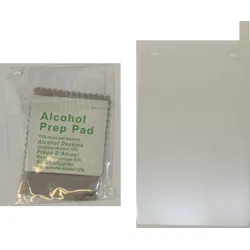
Mobilis 036087 Zubehör für tragbare ComputerAuf einen Blick MarkenkompatibilitätDolphin KompatibilitätCT60/CT50 DisplayschutzartKlare Bildschirmschutzfolie SchutzfunktionKratzresistent, Schockresistent Härte6H Alle technischen Daten anzeigen (9 Angaben) MerkmaleMarkenkompatibilitätDolphinKompatibilitätCT60/CT50ProduktfarbeTransparentDisplayschutzartKlare BildschirmschutzfolieSchutzfunktionKratzresistent, SchockresistentHärte6HMit Touchscreen kompatibelJaEinfache AnwendungJa Gewicht und AbmessungenDicke0,33 mm Technische Daten laut Hersteller, bereitgestellt über Icecat. Änderungen und Irrtümer vorbehalten.9,98 €*Versand: 5,95 €Sichere Weiterleitung zum Anbieter
-
Sonel Sonel PAT Software Mess-Software Passend für Marke (Messgeräte-Zubehör) Sonel WAPROSONPAT3ENSonel PAT+ Software wurde zum ganzheitlichen Prüfdatenmanagement für elektrischeGeräte entwickelt. Es ist Ideal bei der Überprüfung einer großen Anzahl von Prüflingen in Industrie und Handwerk sowie im Dienstleistungssektor. Alle Daten aus dem Gerätespeicher werden in die Software importiert und gleich in organisierten Tabellen angeordnet. Es können folgende Normberichte zur Prüfungsdokumentation generiert werden: VDE 0701:1 VDE 0701:200 VDE 0701:240 VDE 0701:260 DIN VDE 0702 DIN VDE 0751 EN61010 EN60335 EN60950 IEC60601 EN62353 Die Software sammelt, analysiert und archiviert alle Prüfergebnisse nach Kunden, Abteilungen oder Geräten und gewährleistet so ein optimales Prüfdatenmanagement der Prüfungen. Prüfergebnisse können in 4 Versionen ausgedruckt werden: Prüfbericht - zeigt auf einer Seite alle Messungen und Ausführungen des Prüflings Prüfhistorie - zeigt in einer Tabelle alle Prüfergebnisse Kurzbericht der Prüfung - die wichtigsten Informationen zur Prüfung werden gedruckt Übersichtsbericht - sortierte Auflistung nach Messkategorie. Diese Option ermöglicht dem Benutzer, neue Druckdaten einer Gerätekarte hinzuzufügen. Die gesamte Dokumentation kann auch als PDF-Datei gespeichert werden. Für jeden Prüfdatensatz kann ein Testzyklus festgelegt werden, den die Software automatisch dem Besutzer als ausstehende Prüfung anzeigt und erinnert sowie eine Erinnerungs-Email an den Benutzer versendet.569,00 €*Versand: 0,00 €Sichere Weiterleitung zum Anbieter
-
Wie kann man das Startmenü auf einem Windows-Computer anpassen?
Um das Startmenü auf einem Windows-Computer anzupassen, klicke mit der rechten Maustaste auf das Startmenü und wähle "Anpassen". Dort kannst du die Größe des Menüs ändern, Kacheln hinzufügen oder entfernen und die Farbe anpassen. Du kannst auch die Liste der häufig verwendeten Apps bearbeiten und die Anordnung der Kacheln ändern. **
-
Wo ist das Startmenü gespeichert?
Das Startmenü in Windows ist in der Regel im Verzeichnis "C:\ProgramData\Microsoft\Windows\Start Menu" gespeichert. Hier werden die Verknüpfungen zu den installierten Programmen und Apps abgelegt. Zudem gibt es auch ein Benutzer-spezifisches Startmenü, das unter "C:\Users\Benutzername\AppData\Roaming\Microsoft\Windows\Start Menu" zu finden ist. Das Startmenü kann auch über die Einstellungen von Windows 10 angepasst werden, indem man auf "Start" klickt und dann auf "Einstellungen" geht. Von dort aus kann man die Kacheln und Symbole im Startmenü nach Belieben anpassen. **
-
Wo finde ich das Startmenü?
Das Startmenü ist normalerweise auf einem Windows-Computer zu finden. Um es zu öffnen, klicken Sie auf das Windows-Symbol in der unteren linken Ecke des Bildschirms. Alternativ können Sie die Windows-Taste auf Ihrer Tastatur drücken, um das Startmenü zu öffnen. Dort finden Sie eine Liste von Programmen, Einstellungen und Funktionen, die auf Ihrem Computer verfügbar sind. Sie können auch nach bestimmten Anwendungen suchen, indem Sie den Namen in das Suchfeld eingeben, das im Startmenü angezeigt wird. Wenn Sie das Startmenü nicht finden können, könnte es sein, dass es ausgeblendet oder deaktiviert wurde. In diesem Fall können Sie versuchen, es über die Einstellungen oder die Taskleiste wiederherzustellen. **
-
Wie gelange ich ins Startmenü?
Um ins Startmenü zu gelangen, klicken Sie auf das Windows-Symbol in der unteren linken Ecke des Bildschirms oder drücken Sie die Windows-Taste auf Ihrer Tastatur. Alternativ können Sie auch die Tastenkombination "Windows-Taste + R" verwenden und dann "start" eingeben, um das Startmenü zu öffnen. **
Ähnliche Suchbegriffe für Startmenü-Bereinigung
-
Datalogic 94ACC0259 Zubehör für tragbare Computer DisplayschutzAuf einen Blick MarkenkompatibilitätDatalogic KompatibilitätMemor 10 Memor 11 Alle technischen Daten anzeigen (4 Angaben) MerkmaleProdukttypDisplayschutzMarkenkompatibilitätDatalogicKompatibilitätMemor 10 Memor 11ProduktfarbeTransparent Technische Daten laut Hersteller, bereitgestellt über Icecat. Änderungen und Irrtümer vorbehalten.63,22 €*Versand: 5,95 €Sichere Weiterleitung zum Anbieter
-
Datalogic 94ACC0324 Zubehör für tragbare Computer DisplayschutzAuf einen Blick MarkenkompatibilitätDatalogic KompatibilitätSkorpio X5 Alle technischen Daten anzeigen (4 Angaben) MerkmaleProdukttypDisplayschutzMarkenkompatibilitätDatalogicKompatibilitätSkorpio X5ProduktfarbeTransparent Technische Daten laut Hersteller, bereitgestellt über Icecat. Änderungen und Irrtümer vorbehalten.42,63 €*Versand: 5,95 €Sichere Weiterleitung zum Anbieter
-
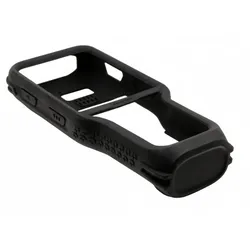
Datalogic 94ACC0331 Zubehör für tragbare Computer SchutzstiefelAuf einen Blick MarkenkompatibilitätDatalogic KompatibilitätSkorpio X5 Alle technischen Daten anzeigen (4 Angaben) MerkmaleProdukttypSchutzstiefelMarkenkompatibilitätDatalogicKompatibilitätSkorpio X5ProduktfarbeSchwarz Technische Daten laut Hersteller, bereitgestellt über Icecat. Änderungen und Irrtümer vorbehalten.31,54 €*Versand: 5,95 €Sichere Weiterleitung zum Anbieter
-
Sommerville, Ian: Software EngineeringSoftware Engineering , Die 10. Auflage des Klassikers „Software Engineering“ von Ian Sommerville wurde aktualisiert und um neue Inhalte erweitert, wie z.B. die fortschreitende Einbindung von Methoden der agilen Softwareentwicklung, Resilienz-Engineering, Systems-Engineering, Systeme von Systemen und vieles mehr. Das Buch gibt im ersten Teil eine grundlegende Einführung in den Komplex Software-Engineering. Der zweite Teil widmet sich der Entwicklung verlässlicher, sicherer Systeme. Unter anderem werden hier auch Cybersicherheit und resiliente Systeme besprochen. Der dritte Teil enthält ein breites Spektrum an Themen, die heutzutage für das Software-Engineering eine wichtige Rolle spielen. Die Inhalte reichen von der Wiederverwendung, komponenten- und serviceorientierte Entwicklung über Systeme von Systemen bis hin zum Echtzeit-Software-Engineering. Der vierte Teil ist dem Projekt- und Konfigurationsmanagement gewidmet. Hier spielt sowohl die Planung als auch die Qualitätssicherung von Softwareprozessen eine bedeutende Rolle. Das Buch richtet sich primär an Studierende der Informationstechnik, die Einführungs- und Fortgeschrittenenkurse in Software- und Systems-Engineering besuchen. Alle Inhalte werden anhand von vier Beispielprojekten unter Verwendung von UML und der Programmiersprache Java ausführlich erläutert. Zu jedem Kapitel gibt es Lernziele, Weblinks, Übungsaufgaben und Literaturempfehlungen, die das Selbststudium unterstützen. Professionellen Softwareingenieuren/Softwareingenieurinnen dient das Buch als Nachschlagewerk, mit dessen Hilfe sie ihr Wissen auf den aktuellen Stand bringen können. - Grundlagen des Software-Engineerings - Softwareprozesse und Vorgehensmodelle - Agile Softwareentwicklung - Anforderungsanalyse und -definition - Systemmodellierung und -implementierung - Testen, Integration, Betrieb und Weiterentwicklung - Software-Engineering für verlässliche, sichere Systeme - Verfügbarkeit, Zuverlässigkeit, Betriebs- und Informationssicherheit - Resilienz-Engineering - Wiederverwendung von Software - Komponentenbasierte Entwicklung - Entwicklung verteilter Systeme - Servicebasierte Entwicklung - Systems-Engineering - Systeme von Systemen - Echtzeit-Software-Engineering - Projektmanagement - Projektplanung - Qualitätssicherung - Konfigurationsmanagement , Luft- & Hydraulikfederung > Sportfederung , Auflage: 10., aktualisierte Auflage, Erscheinungsjahr: 20181001, Produktform: Leinen, Titel der Reihe: Pearson Studium - IT##, Autoren: Sommerville, Ian, Auflage: 18010, Auflage/Ausgabe: 10., aktualisierte Auflage, Seitenzahl/Blattzahl: 896, Themenüberschrift: COMPUTERS / Software Development & Engineering / General, Keyword: Software Engineering; Software Enginnering; Software Requirements; Software Technik; Softwareentwicklung, Fachschema: EDV / Theorie / Software-Entw. / Software Engineering~Informatik, Fachkategorie: Informatik, Bildungszweck: für die Hochschule, Imprint-Titels: Pearson Studium - IT, Warengruppe: HC/Informatik, Fachkategorie: Software Engineering, Thema: Verstehen, Text Sprache: ger, UNSPSC: 49019900, Warenverzeichnis für die Außenhandelsstatistik: 49019900, Verlag: Pearson Studium, Verlag: Pearson Studium, Verlag: Pearson Studium ein Imprint von Pearson Deutschland, Länge: 179, Breite: 240, Höhe: 56, Gewicht: 1588, Produktform: Gebunden, Genre: Mathematik/Naturwissenschaften/Technik/Medizin, Genre: Mathematik/Naturwissenschaften/Technik/Medizin, Vorgänger EAN: 9783868940992, Herkunftsland: DEUTSCHLAND (DE), Katalog: deutschsprachige Titel, Katalog: Gesamtkatalog, Katalog: Kennzeichnung von Titeln mit einer Relevanz > 30, Katalog: Lagerartikel, Book on Demand, ausgew. Medienartikel, Relevanz: 0010, Tendenz: -1, Unterkatalog: AK, Unterkatalog: Bücher, Unterkatalog: Hardcover, Unterkatalog: Lagerartikel,65,95 €*Versand: 0,00 €Sichere Weiterleitung zum Anbieter
-
Stecke ich im Startmenü fest?
Es ist möglich, dass du im Startmenü feststeckst, wenn du Schwierigkeiten hast, das Menü zu verlassen oder auf andere Programme oder Funktionen zuzugreifen. Möglicherweise liegt ein technisches Problem vor, das eine Neustart des Systems erfordert, um das Problem zu beheben. Es könnte auch hilfreich sein, die Einstellungen des Startmenüs zu überprüfen, um sicherzustellen, dass alles korrekt konfiguriert ist. **
-
Was bedeutet Windows Update Bereinigung?
Was bedeutet Windows Update Bereinigung? Windows Update Bereinigung ist ein Prozess, bei dem alte und nicht mehr benötigte Dateien von Ihrem Computer entfernt werden, die im Zusammenhang mit Windows-Updates stehen. Dieser Vorgang hilft dabei, Speicherplatz freizugeben und die Leistung Ihres Computers zu optimieren. Durch die Bereinigung von Windows-Update-Dateien können auch potenzielle Probleme behoben werden, die durch beschädigte oder fehlerhafte Dateien verursacht werden. Es ist ratsam, regelmäßig eine Windows Update Bereinigung durchzuführen, um sicherzustellen, dass Ihr System reibungslos funktioniert und nicht durch überflüssige Dateien belastet wird. **
-
Was ist Windows Update Bereinigung?
Windows Update Bereinigung ist ein Tool, das in Windows-Betriebssystemen verfügbar ist und dazu dient, nicht mehr benötigte Dateien von Windows-Updates zu entfernen. Diese Dateien können im Laufe der Zeit auf dem System angesammelt werden und unnötigen Speicherplatz belegen. Durch die Bereinigung können Sie Speicherplatz freigeben und die Leistung Ihres Computers verbessern. Es ist wichtig, regelmäßig die Windows Update Bereinigung durchzuführen, um das System sauber und effizient zu halten. Das Tool kann über die Datenträgerbereinigung oder die Einstellungen in Windows aufgerufen werden. **
-
Wie kommt man ins Windows Startmenü?
Um ins Windows Startmenü zu gelangen, klicken Sie auf das Windows-Symbol in der unteren linken Ecke des Bildschirms oder drücken Sie die Windows-Taste auf Ihrer Tastatur. Alternativ können Sie auch die Windows-Taste + S drücken, um die Suche zu öffnen, und dann nach "Startmenü" suchen. Eine weitere Möglichkeit ist es, mit der rechten Maustaste auf das Windows-Symbol zu klicken. In einigen Versionen von Windows können Sie auch die Windows-Taste + X drücken, um ein Menü mit verschiedenen Optionen, einschließlich des Startmenüs, anzuzeigen. Sobald das Startmenü geöffnet ist, können Sie Programme starten, Einstellungen ändern und auf verschiedene Funktionen und Apps zugreifen. **
* Alle Preise verstehen sich inklusive der gesetzlichen Mehrwertsteuer und ggf. zuzüglich Versandkosten. Die Angebotsinformationen basieren auf den Angaben des jeweiligen Shops und werden über automatisierte Prozesse aktualisiert. Eine Aktualisierung in Echtzeit findet nicht statt, so dass es im Einzelfall zu Abweichungen kommen kann. ** Hinweis: Teile dieses Inhalts wurden von KI erstellt.